LACKIERUNG
Hier findest du die Lackierung im thisE!Line Design für den Airbus A320neo zum Download!
WICHTIG: Beende das Spiel bevor du die Installationsanleitung angehst!
HINWEIS: Ab MEGAPACK Version X kannst du den normalen DOWNLOAD benutzen. Ältere Versionen des MEGAPACKS werden ab jetzt nicht mehr unterstützt! 
1. Kopiere den "Asobo_A320_NEO_THISELINE" Ordner in deinen "[Installationsordner]\Community\" Ordner
2. Starte das Spiel und gehe zur Weltkarte.
3. Wähle dann oben links das Flugzeug Airbus A320neo aus und gehe links im Menü auf Lackierungen. Dort kannst du nun das neue Design wählen.
4. Wähle ein Startflughafen und fliege mit der thisE!Line um die Welt!
ODER
Gehe zum Profil, dann in den Hanger und wähle dort mit F11 den Airbus A320neo aus. Du siehst das Flugzeug nun in der Standard Lackierung.
Um die Lackierung zu ändern drücke F12, damit lädst du die Lackierungen. Du wirst merken, dass du die neuen Lackierung noch nicht siehst.
Gehe jetzt nochmals zurück ins Hauptmenü und öffne den Hanger erneut, jetzt werden dir die Lackierungen richtig angezeigt und du kannst die thisE!Line auswählen.
Wenn Ihr euer Custom Callsign auf dem Flugzeug sehen wollt, öffnet die aircraft.cfg Datei unter SimObjects\AirPlanes\Asobo_A320_NEO und ändert dort die Zeile "atc_id = "VIEH1337" ; tail number" und tauscht VIEH1337 mit eurem Custom Callsign aus. Dieses findet ihr dann hinten auf eurem Flugzeug.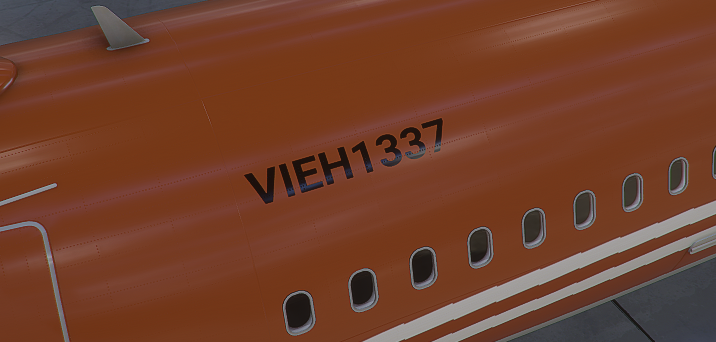
Übrigens kannst du im Hanger oben rechts auf dem 2. Menüpunkt mit dem Flugzeug, die Kamera so auswählen das du dich mit der Maus umsehen kannst. :)
Viel Spaß bei der thisE!Line und guten Flug!
Wenn du es im Standard Ordner installiert hast, ist der Installationsordner so zu finden:
%localappdata%\Packages\Microsoft.FlightSimulator_SOMETHING\LocalCache\Packages\Community
Sollte es dort nicht zu finden sein, probier es mal in %appdata%
Für Steam befindet sich der Ordner entweder unter %appdata% oder in steamapps common und erstelle dort deinen eigenen Community Ordner.
Also in: \Steam\steamapps\common\Microsoft Flight Simulator\ und hier den Community Ordner erstellen.
%localappdata%\Packages\Microsoft.FlightSimulator_SOMETHING\LocalCache\Packages\Community
Sollte es dort nicht zu finden sein, probier es mal in %appdata%
Für Steam befindet sich der Ordner entweder unter %appdata% oder in steamapps common und erstelle dort deinen eigenen Community Ordner.
Also in: \Steam\steamapps\common\Microsoft Flight Simulator\ und hier den Community Ordner erstellen.
2. Starte das Spiel und gehe zur Weltkarte.
3. Wähle dann oben links das Flugzeug Airbus A320neo aus und gehe links im Menü auf Lackierungen. Dort kannst du nun das neue Design wählen.
4. Wähle ein Startflughafen und fliege mit der thisE!Line um die Welt!
ODER
Gehe zum Profil, dann in den Hanger und wähle dort mit F11 den Airbus A320neo aus. Du siehst das Flugzeug nun in der Standard Lackierung.
Um die Lackierung zu ändern drücke F12, damit lädst du die Lackierungen. Du wirst merken, dass du die neuen Lackierung noch nicht siehst.
Gehe jetzt nochmals zurück ins Hauptmenü und öffne den Hanger erneut, jetzt werden dir die Lackierungen richtig angezeigt und du kannst die thisE!Line auswählen.
Wenn Ihr euer Custom Callsign auf dem Flugzeug sehen wollt, öffnet die aircraft.cfg Datei unter SimObjects\AirPlanes\Asobo_A320_NEO und ändert dort die Zeile "atc_id = "VIEH1337" ; tail number" und tauscht VIEH1337 mit eurem Custom Callsign aus. Dieses findet ihr dann hinten auf eurem Flugzeug.
Übrigens kannst du im Hanger oben rechts auf dem 2. Menüpunkt mit dem Flugzeug, die Kamera so auswählen das du dich mit der Maus umsehen kannst. :)
Viel Spaß bei der thisE!Line und guten Flug!
Das MEGAPACK Version X bekommst du absofort hier:
MEGAPACK Version X
Die Installation kannst du aus diesem Video hier entnehmen:
MEGAPACK Version X
Die Installation kannst du aus diesem Video hier entnehmen:
(Die Installationsanleitung ist auch nach dem Download der ZIP-Datei in Form einer TXT-Datei enthalten)
DOWNLOAD v0.1.2
INFORMATIONEN LIVEMAP SONSTIGES


